Schützen Sie Ihren Computer vor Viren, Malware, Ransomware und Hackerangriffen. Entdecken Sie praktische Sicherheitsmaßnahmen, von Windows Defender bis zu sicheren Passwörtern und Phishing-Prävention.
PC-Sicherheit erfordert kontinuierliche Aufmerksamkeit und regelmäßige Wartung. Cyberkriminelle entwickeln ständig neue Angriffsmethoden – daher müssen Sie Ihr System aktuell halten und wachsam bleiben. Eine Kombination aus technischen Schutzmaßnahmen und bewusstem Benutzerverhalten ist essentiell.
Faustregel: Wenn etwas verdächtig aussieht, ist es wahrscheinlich verdächtig. Im Zweifelsfall lieber nicht klicken, nicht öffnen und nicht herunterladen.
Windows Defender und die Windows Firewall sind kostenlose, integrierte Sicherheitstools, die einen grundlegenden Schutz vor Viren, Malware und unautorisierten Netzwerkzugriffen bieten. Sie sollten immer aktiv sein.
Geben Sie "Windows Sicherheit" in die Suche ein oder öffnen Sie: Einstellungen → Datenschutz und Sicherheit → Windows Sicherheit.
Klicken Sie auf "Virenschutz- und Bedrohungsschutz" und überprüfen Sie, dass Windows Defender aktiv ist. Aktualisieren Sie die Virendefinitionen durch Klick auf "Scans aktualisieren".
Öffnen Sie "Firewall- und Netzwerkschutz" und überprüfen Sie, dass die Firewall für alle Netzwerke (Domäne, Privat, Öffentlich) aktiviert ist.
Windows Defender + Firewall = Grundschutz aktiviert
Windows Updates beheben Sicherheitslücken und Schwachstellen, die Cyberkriminelle ausnutzen könnten. Regelmäßige Updates sind eine der wichtigsten Maßnahmen zur Erhöhung der PC-Sicherheit.
Drücken Sie Windows-Taste + I oder öffnen Sie: Einstellungen → System → Windows Update.
Klicken Sie auf "Nach Updates suchen". Windows lädt verfügbare Updates herunter und installiert sie. Starten Sie Ihren PC neu, wenn aufgefordert.
Überprüfen Sie, dass automatische Updates aktiviert sind. So werden Sicherheitsupdates automatisch installiert, ohne dass Sie manuell eingreifen müssen.
Regelmäßige Updates = Sicherheitslücken geschlossen
Schwache Passwörter sind eine der häufigsten Ursachen für Sicherheitsverletzungen. Sichere Passwörter und Zwei-Faktor-Authentifizierung (2FA) schützen Ihre Konten vor unbefugtem Zugriff.
Verwenden Sie Passwörter mit mindestens 12-16 Zeichen, die Großbuchstaben, Kleinbuchstaben, Zahlen und Sonderzeichen enthalten. Beispiel: K9$mP@ssw0rd!Sicher. Nutzen Sie für jedes Konto ein anderes Passwort.
Nutzen Sie einen Passwort-Manager (z.B. Bitwarden, 1Password, KeePass), um komplexe Passwörter zu generieren und sicher zu speichern. Sie müssen sich nur ein Master-Passwort merken.
Aktivieren Sie 2FA für wichtige Konten (E-Mail, Banking, Social Media). Nutzen Sie eine Authenticator-App (z.B. Microsoft Authenticator, Google Authenticator) statt SMS, da SMS anfällig für SIM-Swapping ist.
Starke Passwörter + 2FA = Konten geschützt
Phishing-Attacken sind eine häufige Methode, um Passwörter und persönliche Daten zu stehlen. Durch bewusstes Verhalten können Sie diese Bedrohungen leicht erkennen und vermeiden.
Überprüfen Sie die E-Mail-Adresse des Absenders sorgfältig. Phishing-E-Mails verwenden oft ähnliche Adressen wie legitime Unternehmen (z.B. "paypa1.com" statt "paypal.com"). Im Zweifelsfall kontaktieren Sie das Unternehmen direkt.
Fahren Sie mit der Maus über Links, um die echte URL zu sehen (ohne zu klicken). Öffnen Sie KEINE Anhänge von unbekannten Absendern. Wenn eine E-Mail dringend wirkt und Sie auffordert, sofort zu handeln, ist es wahrscheinlich Phishing.
Wenn Sie eine verdächtige E-Mail erhalten, melden Sie sie als Spam/Phishing und löschen Sie sie. Viele E-Mail-Anbieter haben einen "Phishing melden"-Button. Helfen Sie damit, andere zu schützen.
Wachsamkeit = Phishing-Schutz
Regelmäßige Sicherheitschecks und Malware-Scans helfen, Bedrohungen frühzeitig zu erkennen und zu entfernen. Dies sollte Teil Ihrer regelmäßigen PC-Wartung sein.
Öffnen Sie Windows Sicherheit → Virenschutz- und Bedrohungsschutz → Scan-Optionen → Vollständiger Scan. Dies kann mehrere Stunden dauern, führen Sie es am besten nachts durch.
Nutzen Sie zusätzlich kostenlose Tools wie Malwarebytes oder HitmanPro für einen tieferen Scan. Diese finden manchmal Bedrohungen, die Windows Defender übersieht. Führen Sie diese monatlich aus.
Überprüfen Sie regelmäßig die Sicherheitsberichte in Windows Sicherheit. Klicken Sie auf "Schutzhistorie", um zu sehen, welche Bedrohungen erkannt und entfernt wurden.
Regelmäßige Scans = Bedrohungen früh erkannt
Eine umfassende PC-Sicherheitsstrategie kombiniert technische Schutzmaßnahmen mit bewusstem Benutzerverhalten. Durch die Umsetzung dieser 5 Tipps reduzieren Sie das Risiko von Cyberangriffen erheblich und schützen Ihre persönlichen Daten sowie Ihre Privatsphäre.
Grundschutz vor Viren & Malware
Sicherheitslücken schließen
Konten vor Brute-Force-Angriffen schützen
Bewusstsein für Bedrohungen schärfen
Bedrohungen früh erkennen & entfernen
Ergebnis: Ein sicherer PC, der vor Viren, Malware, Ransomware und Hackerangriffen geschützt ist – für ein sorgenfreies digitales Leben!
Ingo Schmidt aus Kempten steht für professionellen IT-Service im Allgäu – persönlich, zuverlässig und mit starken Partnern an der Seite.
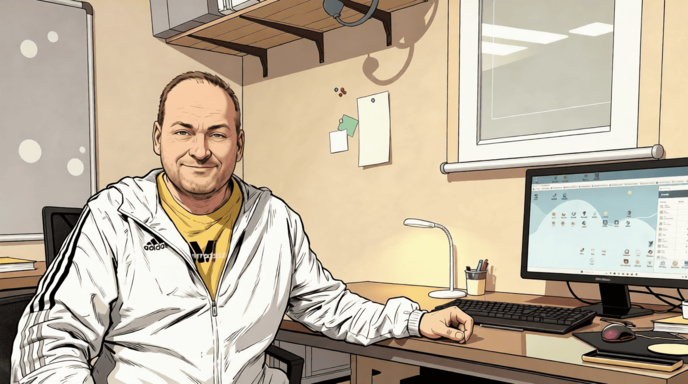
Ob Schulung, Wartung oder akute Unterstützung: Wir entwickeln Lösungen, die zu Ihren Anforderungen passen – nicht umgekehrt. Pragmatisch, persönlich und ohne Fachchinesisch.
Unser Ziel? Eine IT, die Sie im Alltag entlastet – damit Sie sich ganz auf Ihr Kerngeschäft konzentrieren können.

Steufzgen 77 · 87435 Kempten
Rufen Sie an oder schreiben Sie – wir finden gemeinsam die optimale IT-Lösung für Sie!