Entdecken Sie praktische Methoden, um Ihren PC schneller zu machen – von der Deinstallation unnötiger Programme bis zur Optimierung von Hintergrund-Diensten.
Viele vorinstallierte und später installierte Programme beanspruchen wertvollen Speicherplatz und Systemressourcen. Das Entfernen unnötiger Anwendungen ist einer der schnellsten Wege, um Ihren PC zu beschleunigen.
Drücken Sie Windows-Taste + R, geben Sie appwiz.cpl ein und drücken Sie Enter. Alternativ: Einstellungen → Apps → Apps und Features
Sortieren Sie nach "Installationsdatum" und überprüfen Sie Programme, die Sie nicht mehr nutzen. Achten Sie auf Bloatware (vorinstallierte Hersteller-Software).
Klicken Sie auf das Programm, wählen Sie "Deinstallieren", folgen Sie dem Assistenten und starten Sie den PC neu.
Programme deinstallieren = Mehr Speicherplatz & Schnellerer PC
Programme, die automatisch beim Hochfahren starten, verlangsamen Ihren PC erheblich. Durch das Deaktivieren unnötiger Autostart-Programme können Sie die Startzeit um Minuten verkürzen.
Drücken Sie Strg + Umschalt + Esc oder klicken Sie mit der rechten Maustaste auf die Taskleiste und wählen Sie "Task-Manager".
Klicken Sie auf den Tab "Autostart" und Sie sehen alle Programme, die beim Start geladen werden.
Rechtsklick auf das Programm, wählen Sie "Deaktivieren" und wiederholen Sie dies für alle unnötigen Programme.
Autostart optimieren = Schnellerer Systemstart
Im Laufe der Zeit fragmentiert sich Ihre Festplatte, was zu langsameren Zugriffszeiten führt. Eine Defragmentierung und Speicherbereinigung optimiert die Festplattennutzung erheblich.
Drücken Sie Windows-Taste + R, geben Sie cleanmgr ein und wählen Sie das Laufwerk (normalerweise C:).
Aktivieren Sie: Temporäre Internetdateien, Papierkorb, Temporäre Dateien, Fehlerberichterstattung und Miniaturansichten.
Geben Sie dfrgui.exe ein, wählen Sie Ihr Laufwerk und klicken Sie "Optimieren". Warten Sie bis zum Abschluss.
Speicher freigeben = Mehr Platz & Schnellere Zugriffe
Schöne Animationen und Übergänge kosten Systemressourcen. Durch das Deaktivieren unnötiger visueller Effekte wird Ihr PC schneller, besonders bei älteren Computern.
Drücken Sie Windows-Taste + R, geben Sie sysdm.cpl ein und klicken Sie auf den Tab "Erweitert".
Klicken Sie unter "Leistung" auf "Einstellungen".
Wählen Sie "Benutzerdefiniert" und deaktivieren Sie Animationen, Fenster-Schlagschatten und Transparenz-Effekte.
Effekte deaktivieren = Weniger CPU-Last
Windows führt viele Hintergrund-Dienste aus, die Sie möglicherweise nicht benötigen. Das Deaktivieren dieser Dienste kann erhebliche Systemressourcen freigeben und die Leistung verbessern.
Drücken Sie Windows-Taste + R, geben Sie services.msc ein und drücken Sie Enter.
Suchen Sie nach Windows Search, DiagTrack oder dmwappushservice. Rechtsklick → Eigenschaften → Starttyp auf "Deaktiviert" stellen.
Falls Sie Windows Search behalten möchten: Öffnen Sie Einstellungen → Indizierungsoptionen und entfernen Sie Ordner, die Sie nicht durchsuchen müssen.
Dienste optimieren = Weniger RAM-Verbrauch
Diese 5 Tipps zur Windows-Optimierung können Ihren PC deutlich schneller machen und die Benutzerfreundlichkeit erheblich verbessern. Durch die systematische Anwendung dieser Methoden werden Sie eine spürbare Verbesserung der Systemleistung feststellen.
Speicherplatz freigeben & Ressourcen sparen
Startzeit verkürzen & Boot beschleunigen
Zugriffszeiten verkürzen & Speicher optimieren
CPU-Last reduzieren & Leistung steigern
RAM-Verbrauch senken & Stabilität erhöhen
Ergebnis: Schnellerer Start, schnellere Programme, weniger Abstürze und mehr verfügbarer Speicherplatz – für ein optimales Windows-Erlebnis!
Ingo Schmidt aus Kempten steht für professionellen IT-Service im Allgäu – persönlich, zuverlässig und mit starken Partnern an der Seite.
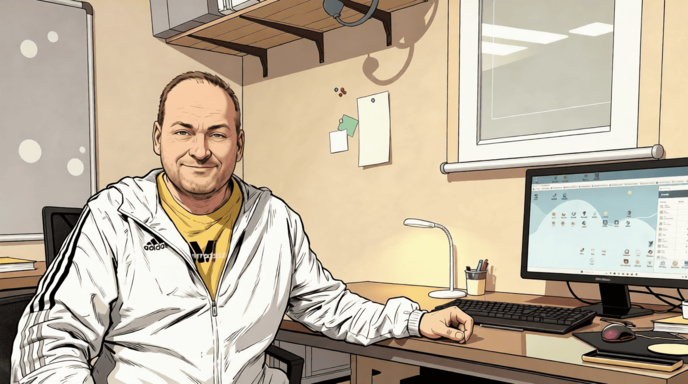
Ob Schulung, Wartung oder akute Unterstützung: Wir entwickeln Lösungen, die zu Ihren Anforderungen passen – nicht umgekehrt. Pragmatisch, persönlich und ohne Fachchinesisch.
Unser Ziel? Eine IT, die Sie im Alltag entlastet – damit Sie sich ganz auf Ihr Kerngeschäft konzentrieren können.

Steufzgen 77 · 87435 Kempten
Rufen Sie an oder schreiben Sie – wir finden gemeinsam die optimale IT-Lösung für Sie!